
Integrations
WordPress
无需安装插件或分享登录密码,连接自己托管的 WordPress 网站。
这个选项适合安装在自己服务器或主机上的 WordPress。如果你平时通过 WordPress.com 管理网站,请使用单独的 WordPress.com 教程。
开始前需要准备
- 网站使用 HTTPS,通常需要 WordPress 5.6 或更高版本。
- 使用能够发布文章的管理员或编辑账号。
- 网站允许使用 Application Passwords 和 WordPress REST API。
- 防火墙或安全插件允许
Authorization请求头和/wp-json/请求。
连接步骤
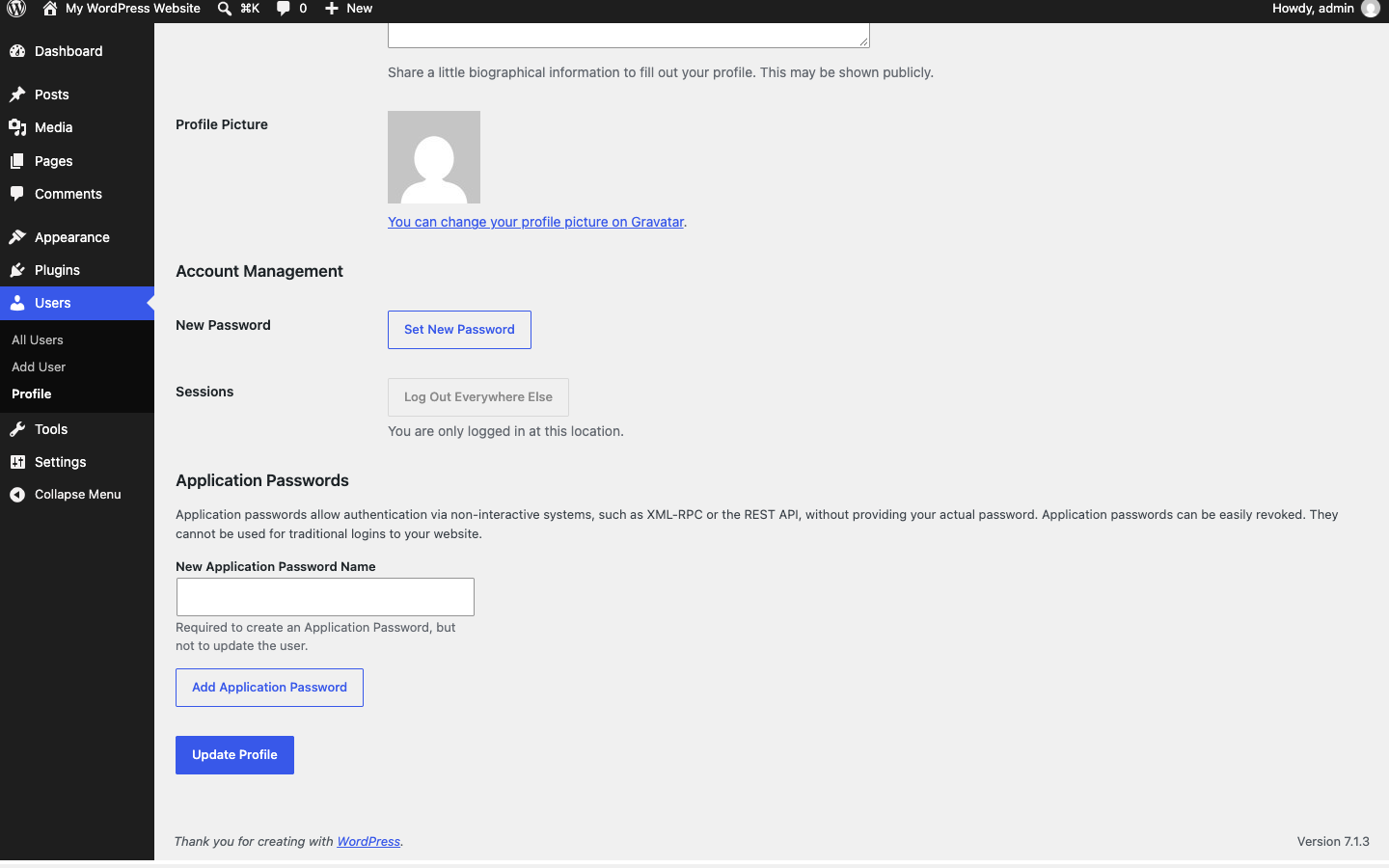
WordPress 把可以单独撤销的凭证放在 用户 → 个人资料 → Application Passwords。 以后要检查或撤销 Surpasso 时,也回到这里操作,不需要修改日常登录密码。详细说明可参考 WordPress 官方 Application Passwords 教程。
- 在 Surpasso 打开 Workspace → Integrations,选择 WordPress。
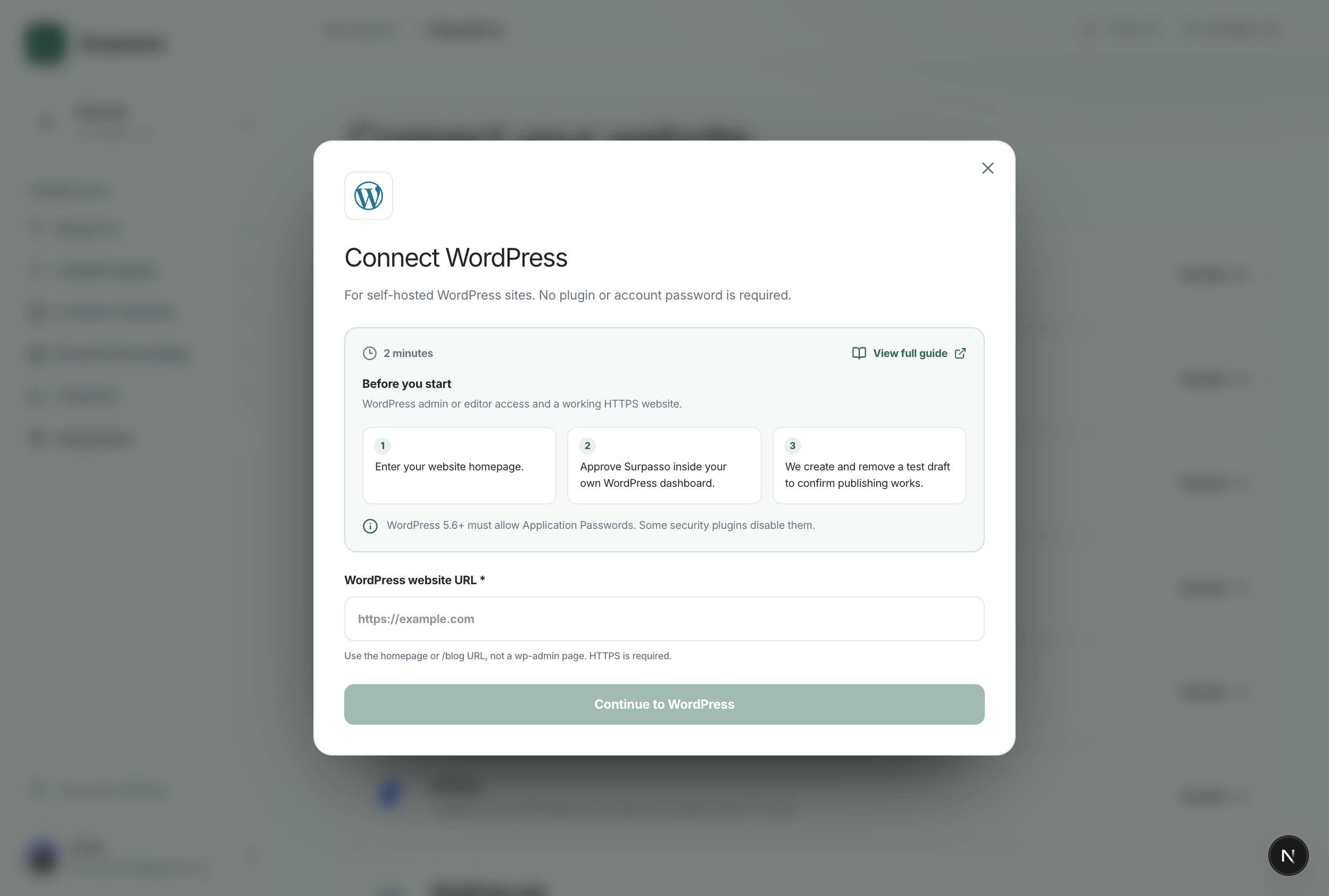
- 输入公开首页或博客地址,例如
https://example.com或https://example.com/blog,不要填写wp-admin页面。 - 点击 前往 WordPress。
- 在自己的 WordPress 后台登录并批准 Surpasso。
- 返回 Surpasso。系统会创建并删除一篇测试草稿,验证成功后连接才会就绪。
完成 WordPress 端准备后,再回到 Surpasso 填写公开网站地址:
连接测试会确认 Surpasso 可以读取账号、创建私有草稿、更新草稿并将它删除。测试期间 不会公开发布任何内容。四项检查全部成功后,连接才会显示为 Ready。
WordPress 会为 Surpasso 创建一份独立、可以随时撤销的凭证。你的日常登录密码不会 交给 Surpasso。以后可以在 用户 → 个人资料 → Application Passwords 中只撤销 这份凭证。
连接后可以做什么
- **创建草稿:**把标题、正文、摘要、网址别名、分类、标签和可用图片发送到 WordPress。
- **正式发布:**把同一篇草稿公开,不会另外生成一篇重复文章。
- **继续修改:**之后的修改会同步到同一篇文章,并保留它原来的草稿或已发布状态。
- **删除:**请在 WordPress 中删除文章。断开连接只会停止以后访问,不会删除已有文章。
每条连接都属于当前登录的 Surpasso 账号,并绑定到当前选中的品牌。对应的 WordPress 凭证可以单独撤销,不会与其他客户或品牌混用。
没有出现批准页面
- 确认网站地址正确并使用 HTTPS。
- 检查 Application Passwords 和 REST API 是否启用。
- 打开
https://你的域名/wp-json/,确认可以直接看到 WordPress REST API 信息, 而不是登录页或重复跳转。 - 检查安全插件、防火墙或主机规则是否阻止外部请求或移除了
Authorization请求头。 - 如果编辑账号不能批准,改用管理员账号。
修改安全设置后,返回 Surpasso 重新测试连接。