
Webflow
连接 Webflow CMS Collection,并对应文章字段。
Surpasso 会把文章写成 Webflow 原生 CMS Item,不会改变网站布局、组件或视觉设计。
需要准备什么
使用可以为目标网站批准应用的 Webflow 账号。网站里需要先有一个用于博客文章的 CMS Collection,其中至少包含:
- 一个 Plain Text 字段,用于文章标题;
- Collection 自带的 Slug 字段,用于文章网址;
- 一个 Rich Text 字段,用于文章正文。
摘要、封面图、SEO 标题、SEO 描述、作者和标签是可选字段,不需要的可以不连接。
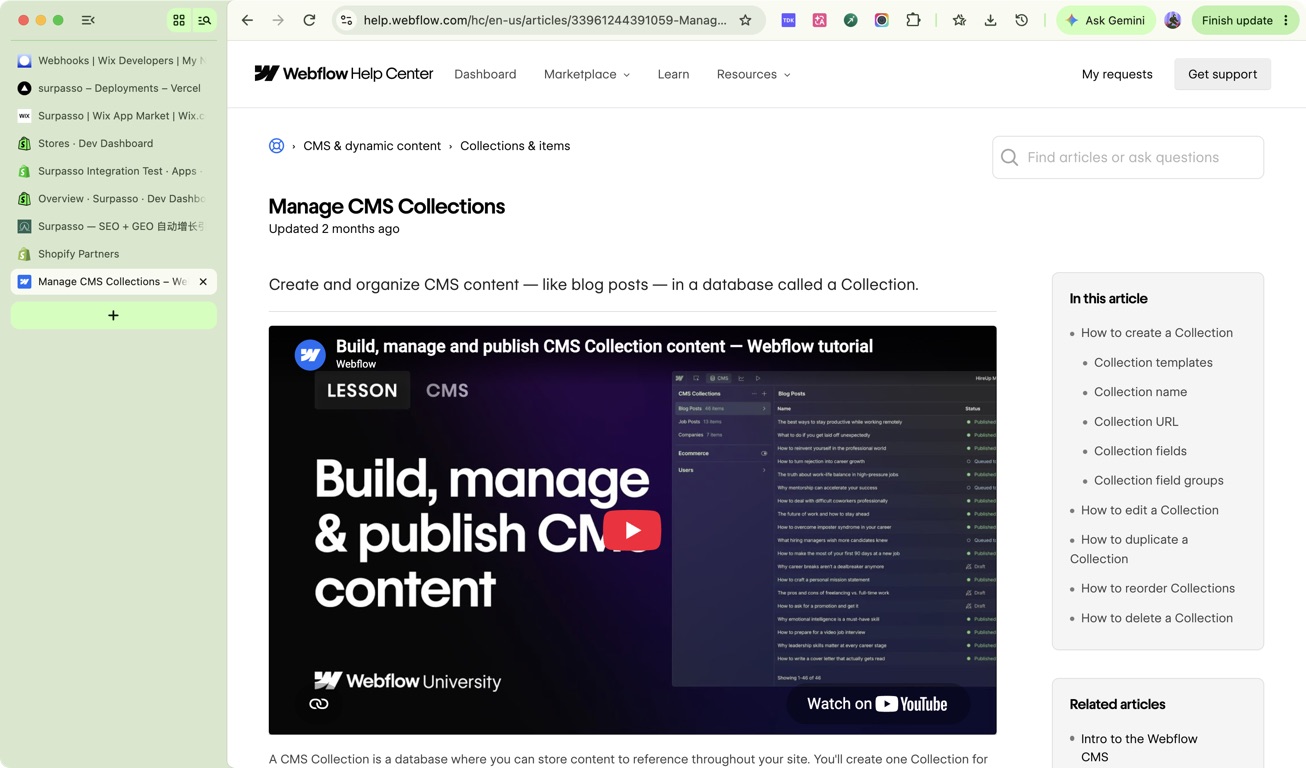
先在 Webflow 打开 CMS,选择博客 Collection,再进入 Collection 设置检查字段。 Name 和 Slug 是内置字段;正文需要新增一个 Rich Text 字段。 Webflow 官方 CMS Collection 教程 列出了创建 Collection、编辑字段和字段类型的完整路径。
第 1 步:授权网站
打开 Workspace → Integrations,选择 Webflow,然后前往 Webflow。选择以后要 接收文章的网站并批准。Surpasso 只申请查看网站和管理 CMS 内容所需的权限。
第 2 步:选择发布位置
返回 Surpasso 后:
- 选择 Webflow 网站。
- 选择 Blog Collection。
- 检查三个必填匹配:文章标题、文章网址和文章正文。
每个用户连接自己的网站时,Surpasso 都会重新识别该网站的字段。Name、Slug、
Body、Content 或 Article 等常见名称通常会自动匹配。如果用户使用了自定义名称,
只需要从下拉菜单中正确选择一次。
一个 Webflow 字段不能同时接收两种内容,而且页面只会显示类型兼容的字段。不同用户 之间不会共用字段设置。
第 3 步:设置可选字段并测试
如果还要发送摘要、图片、SEO 信息、作者或标签,请展开可选字段进行设置。保存后等待 连接测试完成。
测试会确认 Webflow 授权仍然有效、网站和 Collection 仍然存在,并且三个必填字段都 正确。连接测试本身不会发布文章。
下面的图片是 Webflow 端已经准备好 Collection 后,Surpasso 中的字段匹配结果:

草稿、发布、修改和删除
- 创建网站草稿: 创建一个尚未公开的 Staged CMS Item。
- 正式发布: 先写入 Surpasso 中的最新内容,再发布这个 Item。
- 修改已发布文章: 先更新标题和正文,再重新发布同一个 CMS Item,文章网址和 身份不会改变。
- 删除文章: 目前在 Surpasso 删除文章不会同步删除 Webflow CMS Item;需要时请 在 Webflow 中删除。
如果没有合适的 Collection,请先在 Webflow 中创建或调整 Collection,再重新连接。 如果必填字段没有自动匹配,请确认标题和 Slug 使用 Plain Text,正文使用 Rich Text。