
Integrations
Framer
把文章作为草稿发送到可编辑的 Framer CMS Collection。
Surpasso 会创建和更新 Framer CMS 草稿。你在 Framer 中检查结果后,再自己发布整个 项目。
开始前需要准备
- 使用 Framer 项目自己拥有的可编辑 CMS Collection;从外部数据源同步的 Collection 不能使用。
- 准备一个 String 字段作为标题,一个 Formatted Text 字段作为正文。
- 还可以准备摘要、封面图、SEO 标题、SEO 描述和作者字段。
连接步骤
- 在 Framer 打开 Site Settings → General → API keys,点击 Add,创建一个
名为
Surpasso的密钥。 - 复制以
https://framer.com/projects/开头的编辑器项目地址,不要填写网站公开域名。 - 在 Surpasso 打开 Workspace → Integrations,选择 Framer。
- 填写项目地址和 Server API Key。
- 选择 CMS Collection,并确认标题和正文两个字段。
- 按需设置可选字段,然后保存并测试连接。
Framer 官方 Server API 快速入门 也说明项目 API Key 位于 Site Settings 的 General 区域。
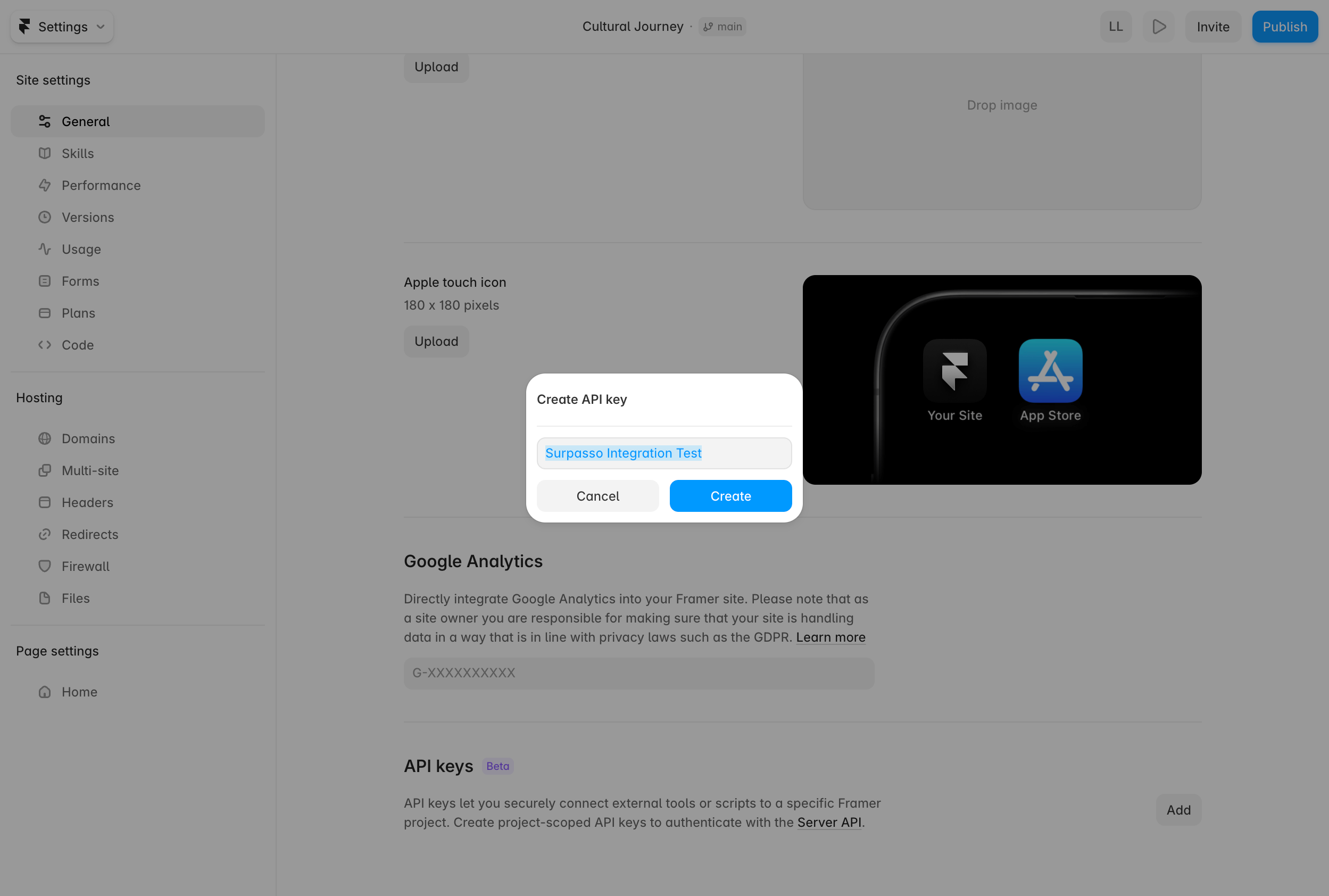
这份密钥只属于当前项目。Framer 显示密钥后立即复制到 Surpasso,不要把它写进公开 页面代码。
测试只会读取项目、Collection 和字段定义,确认必需字段的类型正确;不会创建 CMS 内容,也不会发布网站。
推荐字段对应关系
| Surpasso 内容 | Framer 字段类型 | 是否必需 |
|---|---|---|
| 标题 | String | 是 |
| 正文 | Formatted Text | 是 |
| 摘要 | String | 否 |
| 封面图 | Image | 否 |
| SEO 标题 | String | 否 |
| SEO 描述 | String | 否 |
| 作者 | String | 否 |
连接后可以做什么
- **创建草稿:**在选定的 Collection 中创建一条新草稿。
- **继续修改:**之后的修改会更新同一条 CMS 内容,并继续保持草稿状态。
- **正式发布:**在 Framer 中检查内容后,由你发布整个项目。
- **删除:**请在 Framer 中删除对应的 CMS 内容。
API Key 只属于一个 Framer 项目。Surpasso 会把项目、Collection 和字段对应关系绑定到 当前登录账号和选中的品牌;即使字段名称不同,其他客户或品牌也不会复用这条连接。
为什么只创建草稿
发布 Framer 项目时,团队的其他修改也可能一起上线。因此 Surpasso 只准备 CMS 草稿, 最后的整站发布操作仍由你自己确认。
如果看不到某个 Collection,请确认它属于当前项目,并且不是从外部数据源同步而来。