
Wix
通过 Wix 官方应用安装流程连接 Wix Blog。
Surpasso 使用 Wix 官方的应用安装流程。用户不需要查找 Site ID,也不需要自己创建 API Key。
开始前需要准备
- 目标网站已经添加 Wix Blog,并在 Wix 编辑器中完成设置,网站里已经有 Blog 页面。
- Wix 账号可以安装应用并管理博客。
- 如果希望正式发布后立即得到公开链接,请先把 Wix 网站发布上线一次。
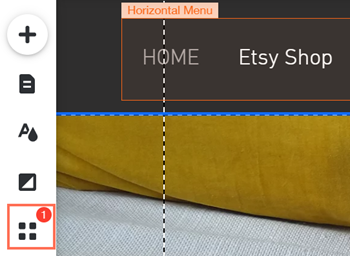
在 Wix 编辑器中点击 Add Apps,搜索 Wix Blog,选择 Add to Site 并批准安装。 Wix 官方应用安装教程 展示了同样的入口和操作顺序。
连接步骤
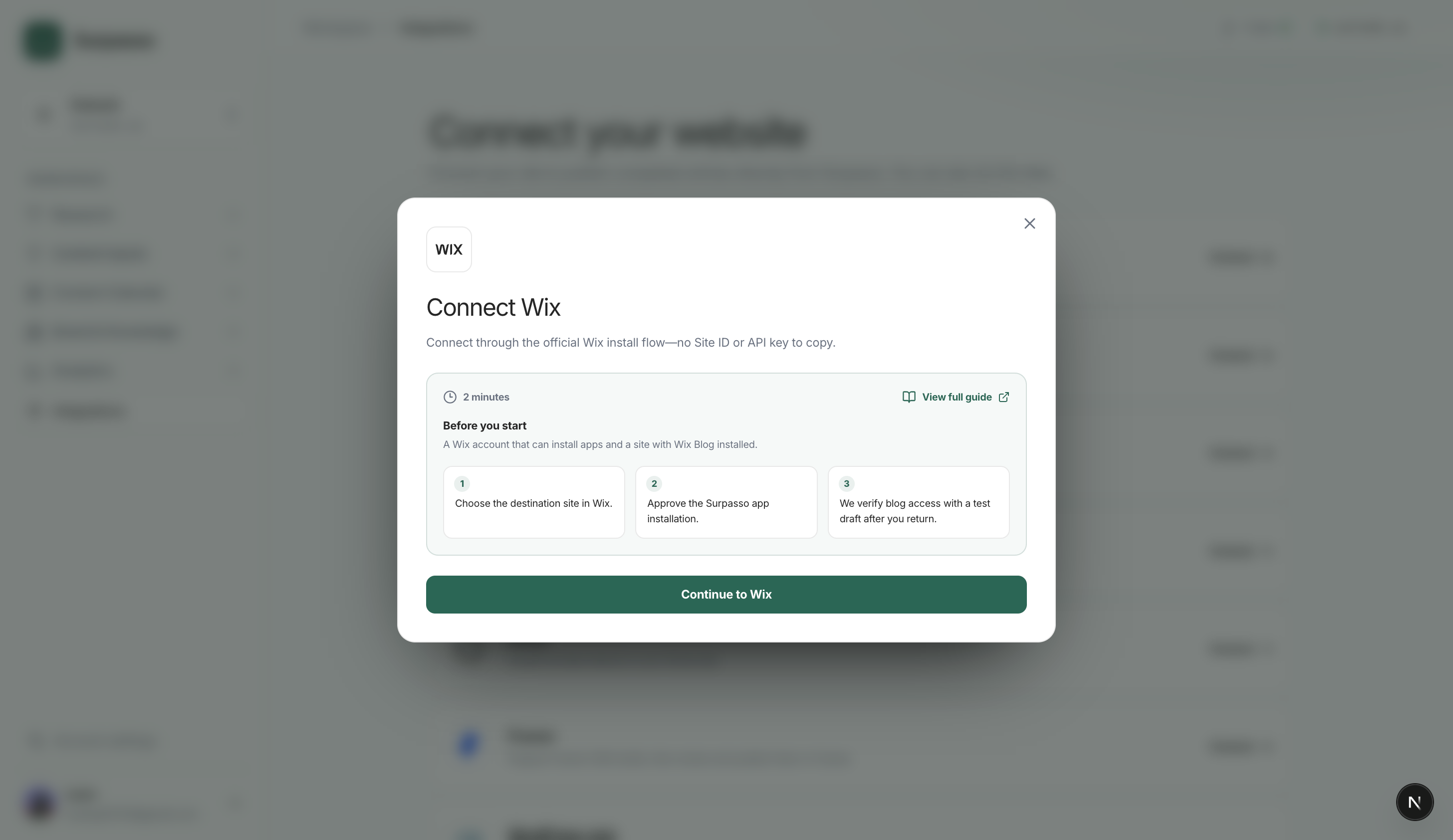
- 打开 Workspace → Integrations,选择 Wix。
- 前往 Wix 并选择目标网站。
- 批准安装 Surpasso。
- 返回 Surpasso。系统会创建一篇私有测试草稿,权限验证后把它移到 Wix 回收站。
Wix Blog 安装完成后,再从这里开始连接 Surpasso:
测试成功后,就可以创建草稿、正式发布和更新文章。
Surpasso 已在生产 Worker 中对同一篇 Wix 文章完成三项真实验证:创建草稿、原位更新 而不重复创建,以及发布到已经上线的 Wix Blog 页面。
测试草稿不会公开发布。如果 Wix 接受了创建但删除失败,Surpasso 会把本次测试标为 失败,不会默默留下一个只完成一半的连接。
Wix 把“安装 Blog 应用”和“把 Blog 页面放到网站里”分成两个步骤。如果 Wix Blog 旁边显示 Setup required,请进入 Manage Apps → Wix Blog → Complete Setup, 在编辑器中添加 Blog 页面,然后重新发布网站。
连接后可以做什么
- **创建草稿:**创建一篇私有 Wix Blog 草稿,包括标题、正文、摘要、网址别名、SEO 标题和 SEO 描述。
- **正式发布:**发布同一篇草稿。
- **继续修改:**之后的修改会同步到同一篇 Wix 文章;已经发布的文章会继续保持已发布。
- **删除:**请在 Wix 中删除文章。移除 Surpasso 应用只会停止以后访问,不会删除 已有文章。
当前 Wix 集成暂不自动同步分类、标签、封面图和多语言字段。草稿创建后,可以在 Wix 中补充或调整这些内容。
Wix 会把用户选择的网站唯一安装身份返回给 Surpasso。连接属于当前登录账号,并绑定到 当前选中的品牌;以后的用户会在同样的流程中选择并连接他们自己的网站。
连接测试失败
确认目标网站已经安装 Wix Blog,并且当前账号可以管理博客文章。如果发布成功但没有 公开 URL,请先在 Wix 编辑器中完成 Blog 页面设置并发布网站。Wix 单篇草稿大小上限为 400 KB,Surpasso 会在发送前检查。以后在 Wix 中移除应用时,网站连接也会自动断开。