
Integrations
Shopify
把 Surpasso 文章发布到 Shopify 店铺的 Blog。
Surpasso 会创建 Shopify 原生博客文章,不会修改店铺主题或页面设计。
开始前需要准备
- 使用能够给店铺安装应用的 Shopify 账号。
- 先在 Online Store → Blog posts 中至少创建一个 Blog。
- 找到以
.myshopify.com结尾的永久店铺地址,不要填写公开的自定义域名。
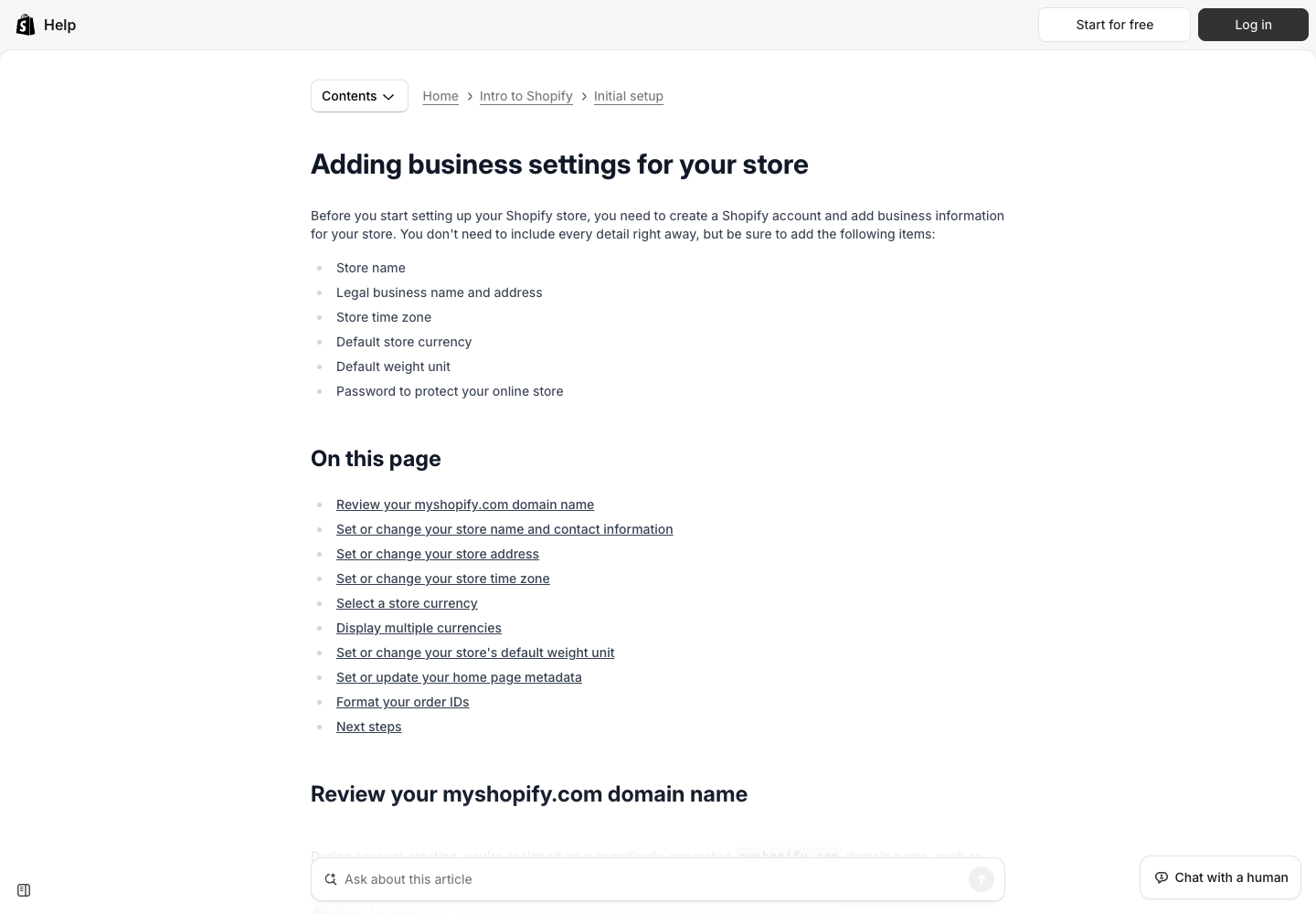
在 Shopify 后台打开 Settings → Domains 就能找到这个固定地址。
Shopify 官方设置教程
也说明了 myshopify.com 地址为什么是第三方应用识别店铺的固定标识。
连接步骤
- 打开 Workspace → Integrations,选择 Shopify。
- 输入永久的
.myshopify.com店铺地址。 - 前往 Shopify,批准 Surpasso 的博客发布权限。
- 返回 Surpasso。
- 店铺只有一个 Blog 时会自动选择;如果有多个,请选择文章要发布到哪一个。
- 保存选择并等待连接测试完成。
从 Shopify 复制地址后,再粘贴到 Surpasso 的这个输入框:
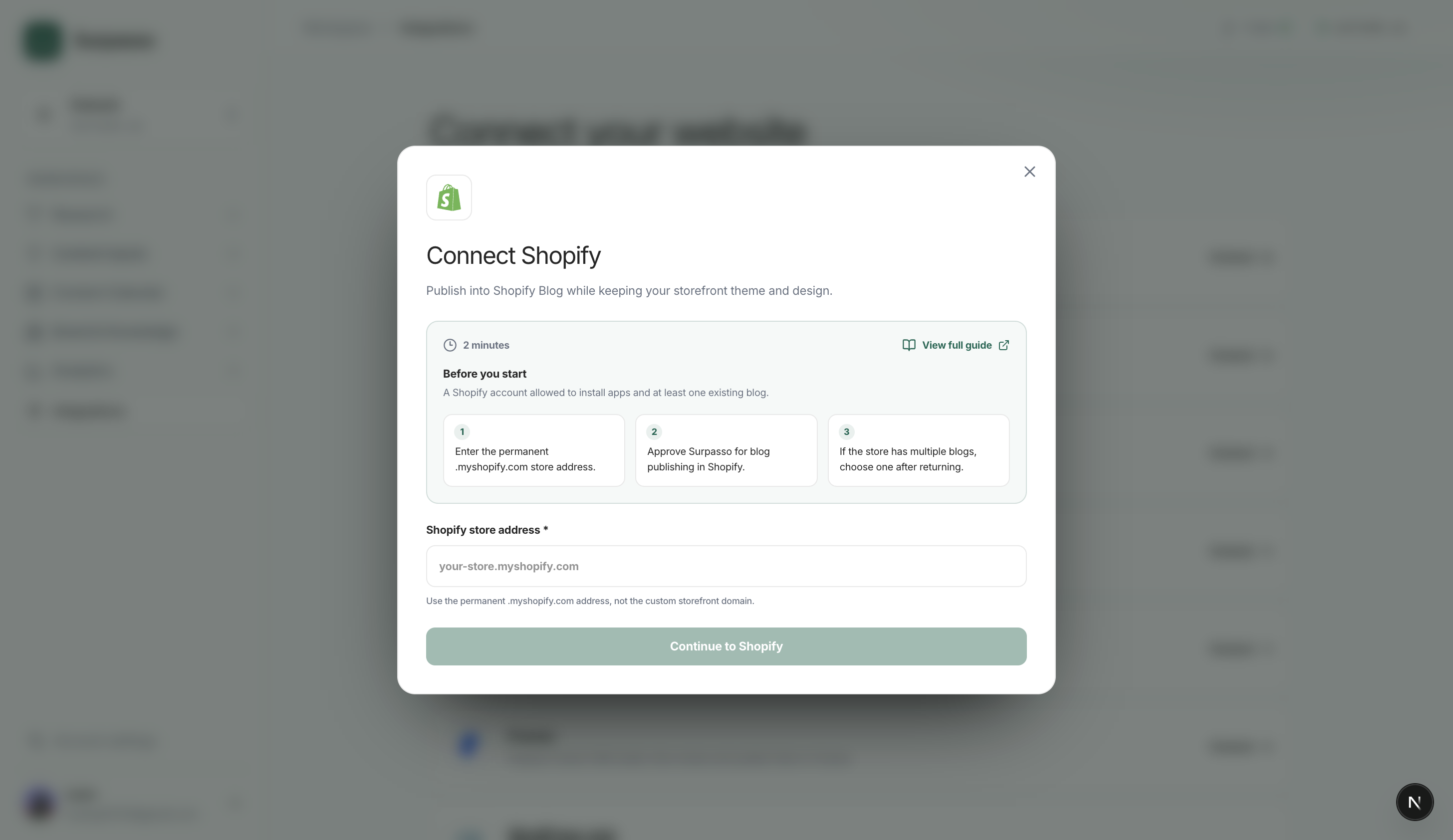
测试会读取店铺身份,并确认选定的 Blog 仍然存在;不会创建或发布文章。
连接完成后,可以创建网站草稿、正式发布,并更新同一篇 Shopify 文章。
连接后可以做什么
- **创建草稿:**在选定的 Shopify Blog 中创建原生文章,包括标题、作者、正文、摘要、 网址别名、标签和封面图。
- **正式发布:**把同一篇草稿公开到店铺网站。
- **继续修改:**之后的修改会同步到同一篇文章,并保留草稿或已发布状态。
- **删除:**请在 Shopify 后台删除文章。卸载 Surpasso 只会停止以后访问,不会删除 已有文章。
每条连接都属于当前登录的 Surpasso 账号,并绑定到当前选中的品牌、店铺和目标 Blog。
使用固定的 .myshopify.com 地址后,即使更换公开域名也不会匹配错店铺。
没有可选的 Blog
先在 Shopify 中创建 Blog,再回到 Surpasso 重新连接或刷新列表。以后在 Shopify 中 卸载 Surpasso 时,店铺连接也会自动断开。